本文へ
BP PlanSUPPORT
BP Planプライバシー利用規約サポート

USER GUIDE

サポート

BP Plan / Cowa Inc.

今日の画面 血圧・体重 記録 運動 服薬 写真 PDF Q&A
プライバシー 利用規約 お問い合わせ
サイトへ戻る

iOS USER GUIDE

BP Plan の使い方

iPhone 版の画面で、今日の記録から血圧・体重・運動・服薬・写真、PDFレポートまでを順番に説明します。はじめての方は「今日の画面」から読み進めてください。

iOS screenshotsLocal onlyNo accountFree
Free ¥0・ずっと無料

血圧・体重・服薬・手動運動、日 / 週グラフ、写真1枚 / 日、JSONエクスポート。

Pro ¥480・一度だけ

GPS運動、月表示、写真無制限・既定写真、PDF健康レポート。

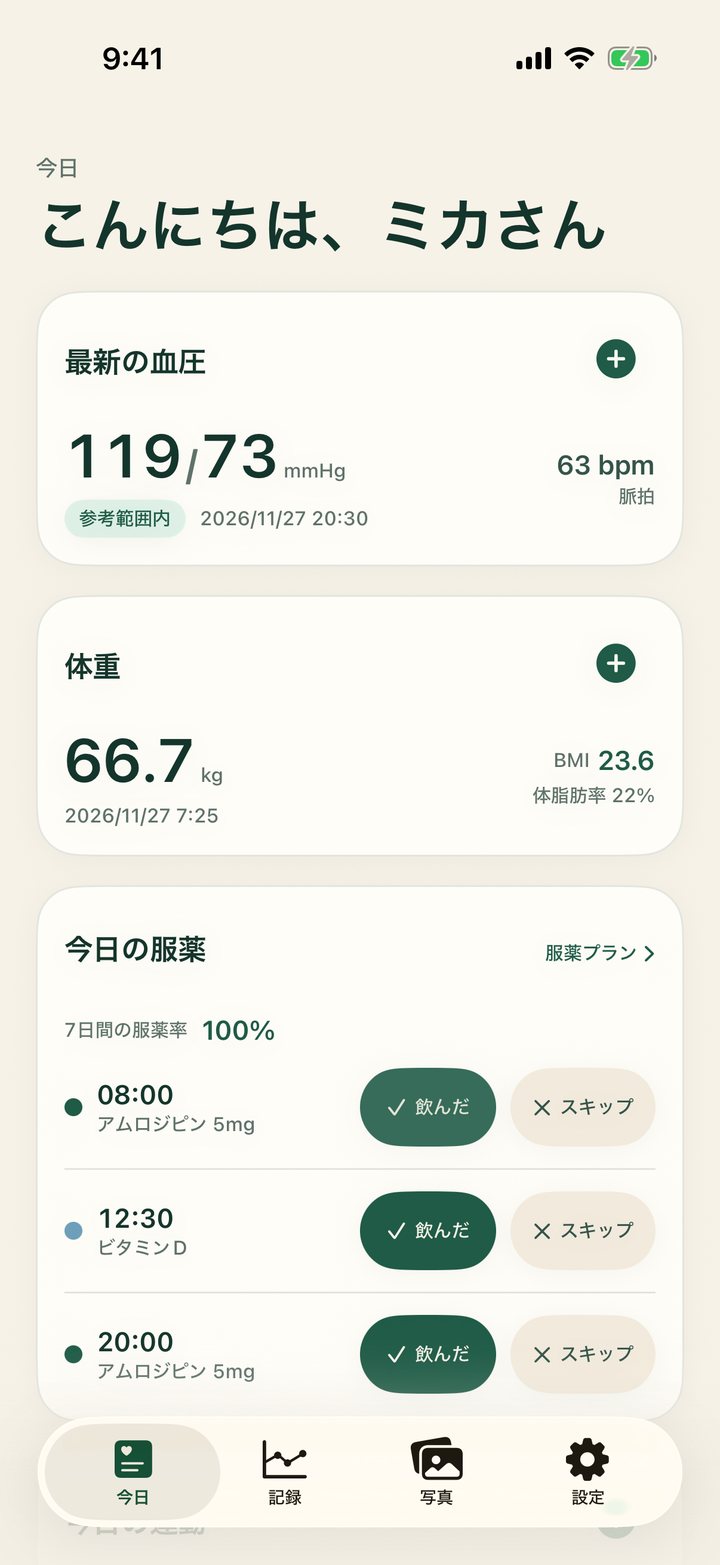
今日の画面。血圧、体重、今日の運動、今日の服薬。
iOS · 今日の画面
01今日の画面02血圧・体重03記録を見る04運動を記録05服薬06写真07PDFレポート08設定・データ?Q&A
01THE BASICS

今日の画面から、すべてが始まる。

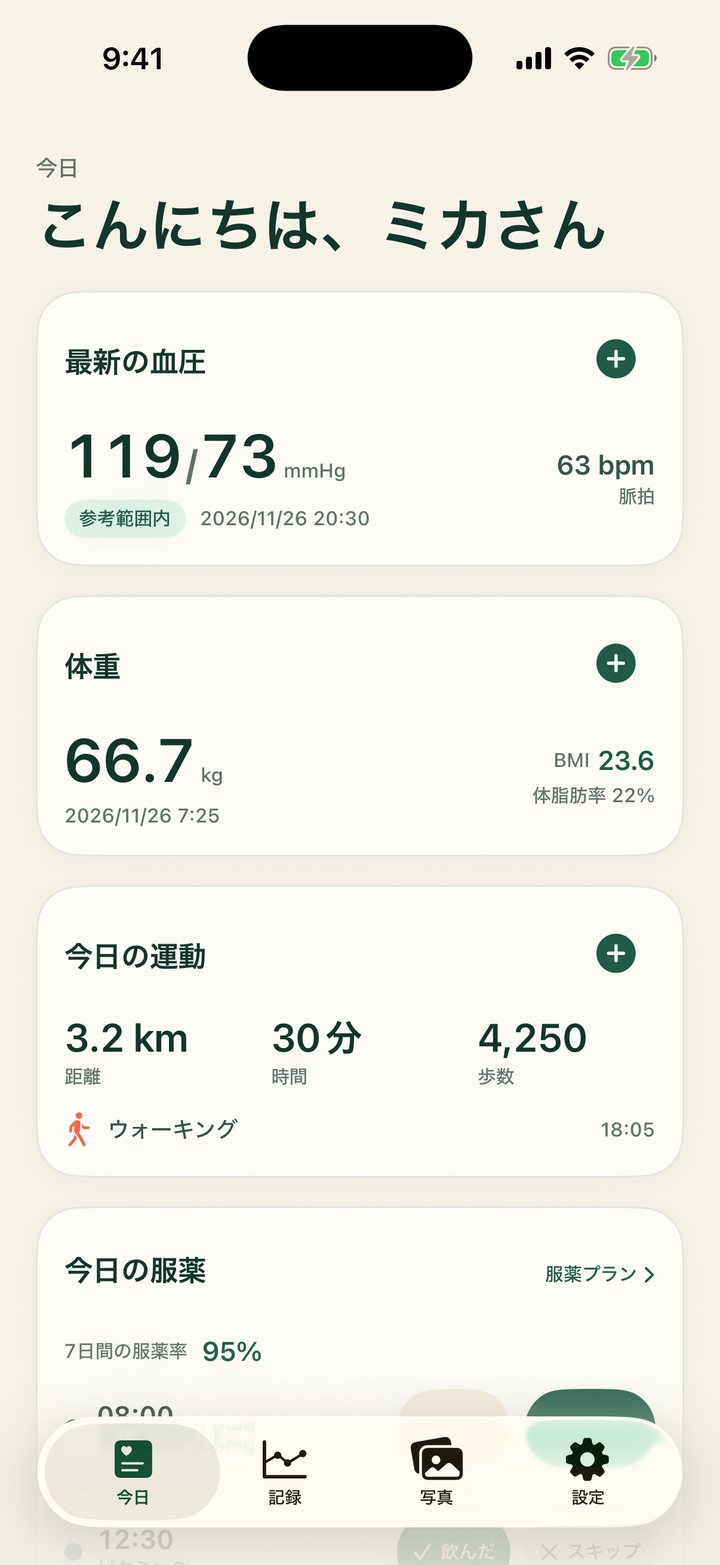
BP Plan を開くと、最新の血圧・体重・今日の運動・今日の服薬が上から順に並びます。記録を追加したいときは、各カード右上の「+」を押します。

今日の画面は「今日をひと目で確認する」ための場所です。記録がまだない項目は、そのまま追加できます。

  1. 最新の血圧カードで、最新の測定値・脈拍・参考範囲を確認します。右上の「+」から新しい測定を追加できます。
  2. 体重カードでは、体重・BMI・体脂肪率を確認できます。右上の「+」から体重を追加します。
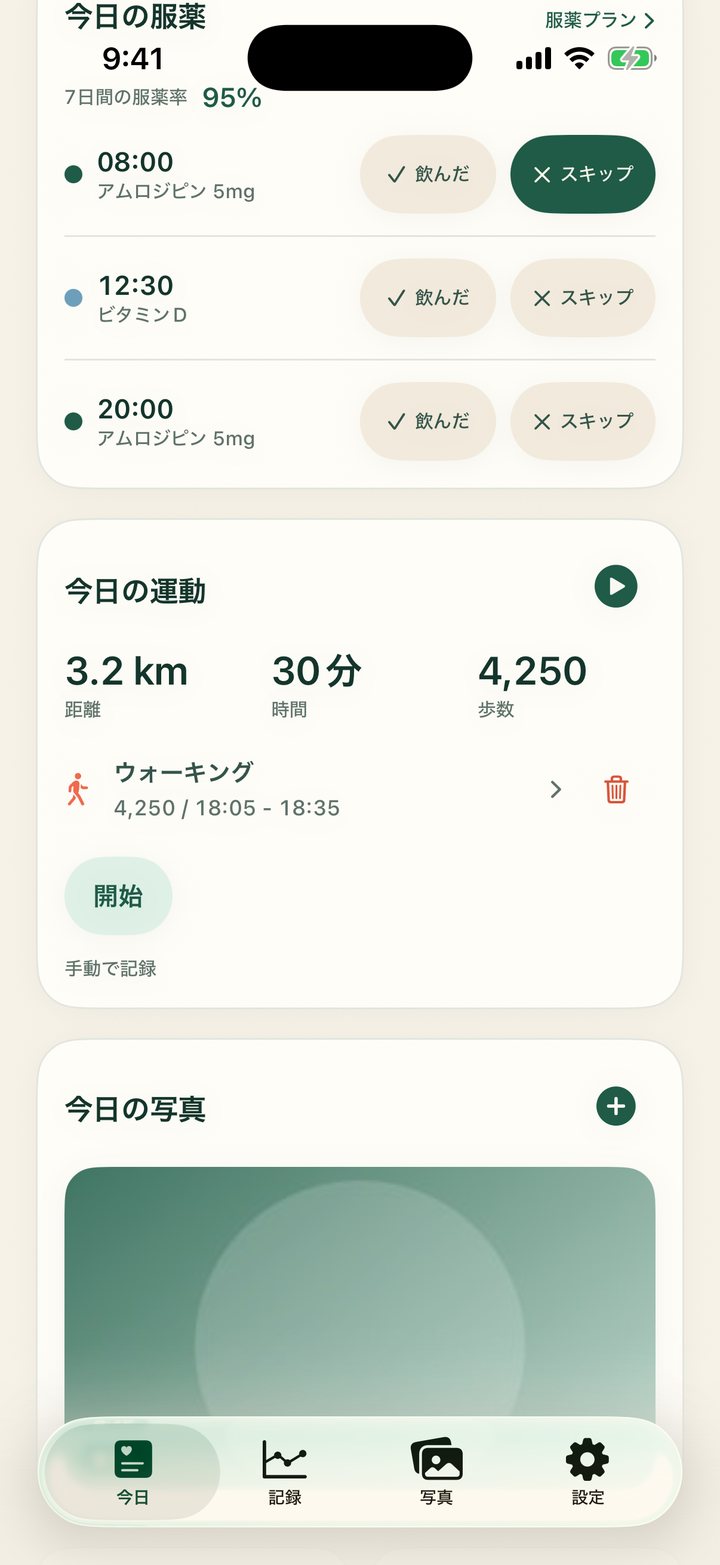
  3. 今日の運動カードには、その日の距離・時間・歩数と、運動の一覧が表示されます。右上の「+」から運動記録を開始します。
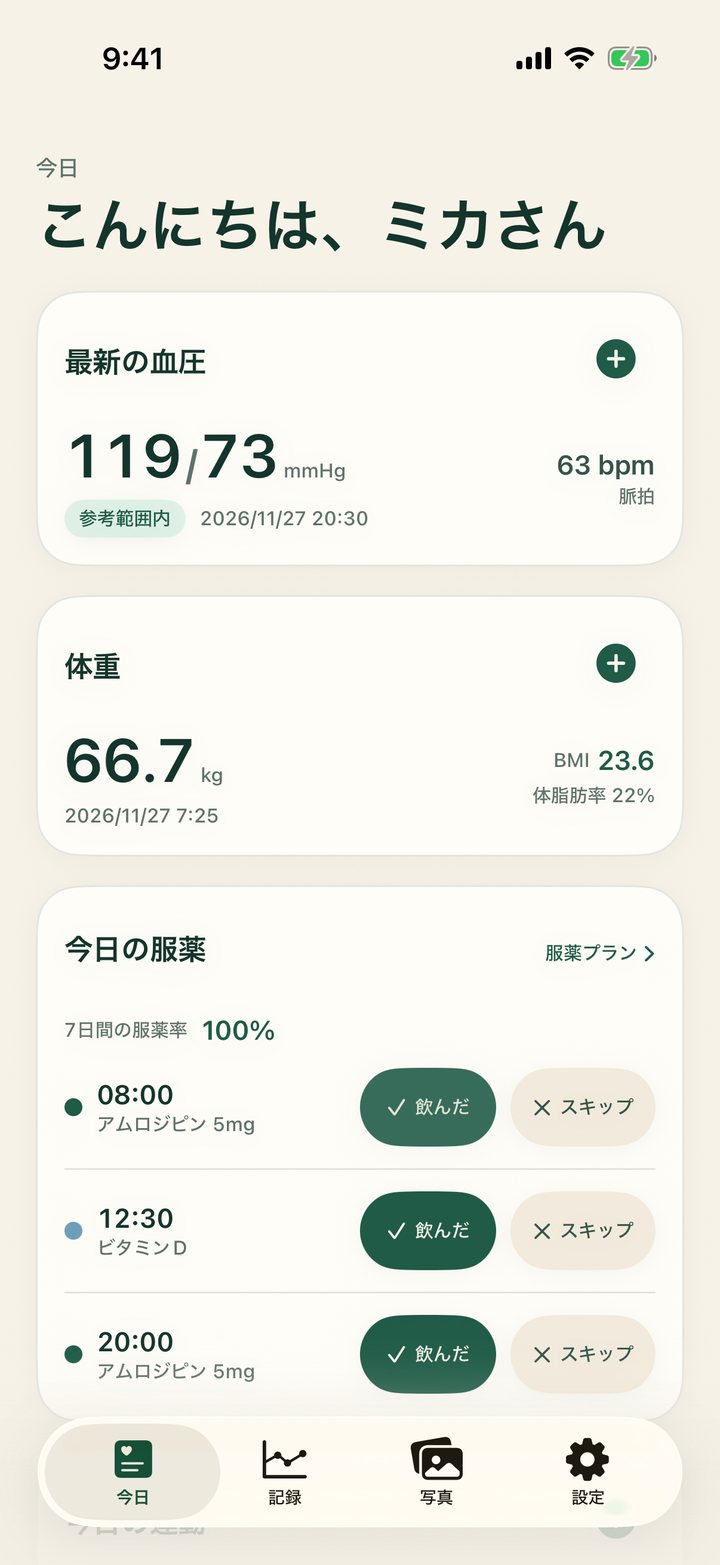
  4. 今日の服薬カードでは、その日の服薬を「飲んだ / スキップ」で記録します。「服薬プラン」から薬の登録・編集ができます。
  5. いちばん下の写真カードから、今日の写真を追加・確認できます。

ヒント: 画面下のタブで「今日 / 記録 / 写真 / 設定」を切り替えます。今日の画面に戻ると、保存した内容が反映されます。

今日の画面。血圧、体重、今日の運動、今日の服薬を表示。
今日の画面
今日の服薬カード。飲んだ・スキップボタンと7日間の服薬率。
今日の服薬
今日の運動の一覧。運動名、歩数、開始・終了時刻。
今日の運動
02BLOOD PRESSURE & WEIGHT

血圧と体重は、入力するだけ。

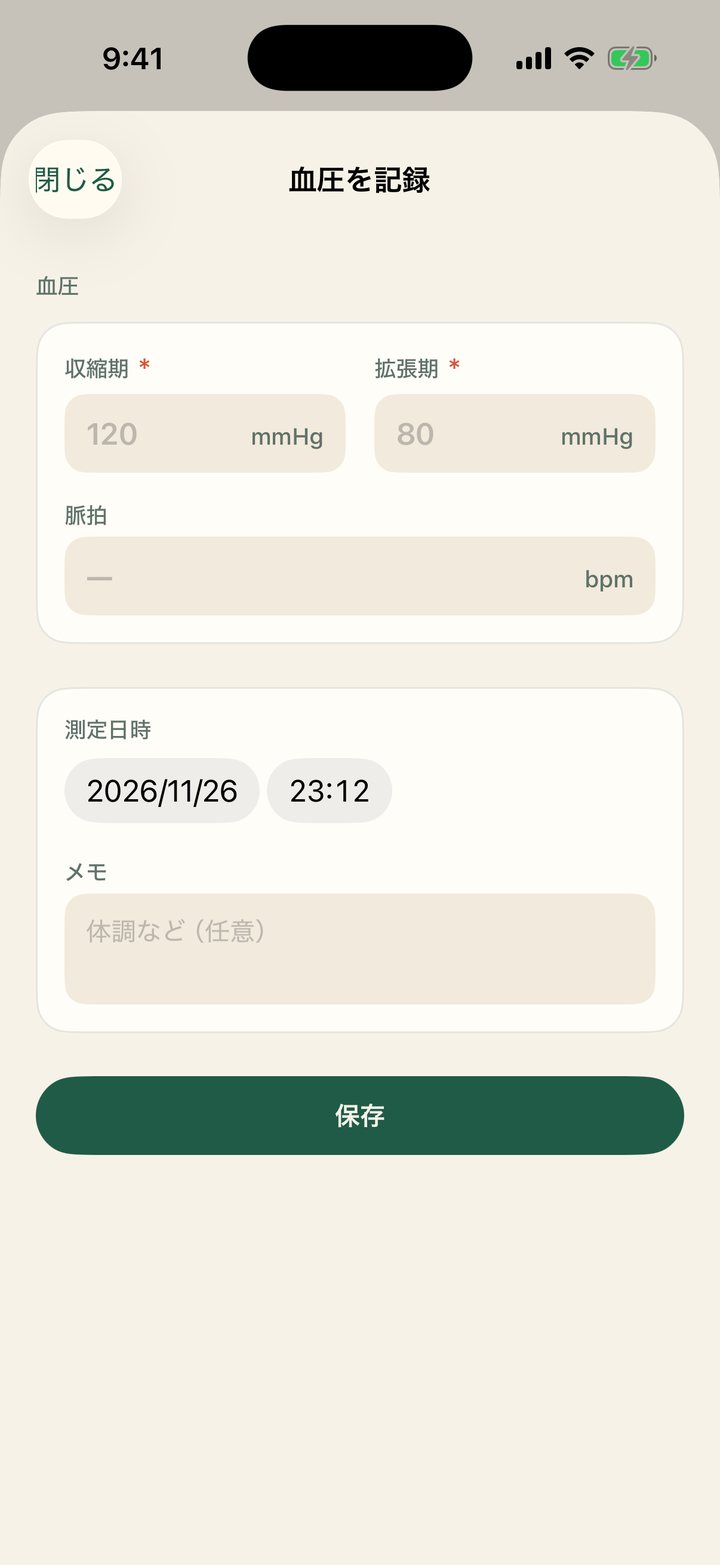
測定値は、画面右上の「+」から追加します。日付・時刻は現在時刻が入るので、必要なら変更してください。

  1. 今日の画面の「最新の血圧」右上の「+」を押します。
  2. 収縮期(上の血圧)・拡張期(下の血圧)・脈拍を入力します。測定日時、腕、姿勢、メモも任意で残せます。
  3. 「保存」を押すと、今日の画面と記録タブに反映されます。
  4. 体重も同じように「+」から入力します。身長を設定しておくとBMIが自動計算されます。
  • 血圧の目安はプロフィールの目標値をもとに「参考範囲内 / 範囲外」で表示されます。
  • kg / lb の表示単位は「設定 → 単位」で切り替えられます。
  • 入力した記録は、記録タブから後で編集・削除できます。

本アプリは医療機器ではありません。表示される分類・参考範囲は記録を見やすくするためのもので、診断や治療の判断には使用できません。

血圧の入力画面。収縮期、拡張期、脈拍、日時、腕、姿勢、メモ。
血圧を追加
今日の画面。最新の血圧と体重。
今日の記録
03RECORDSFREE 日 / 週 ・ PRO 月

グラフと表で、変化を振り返る。

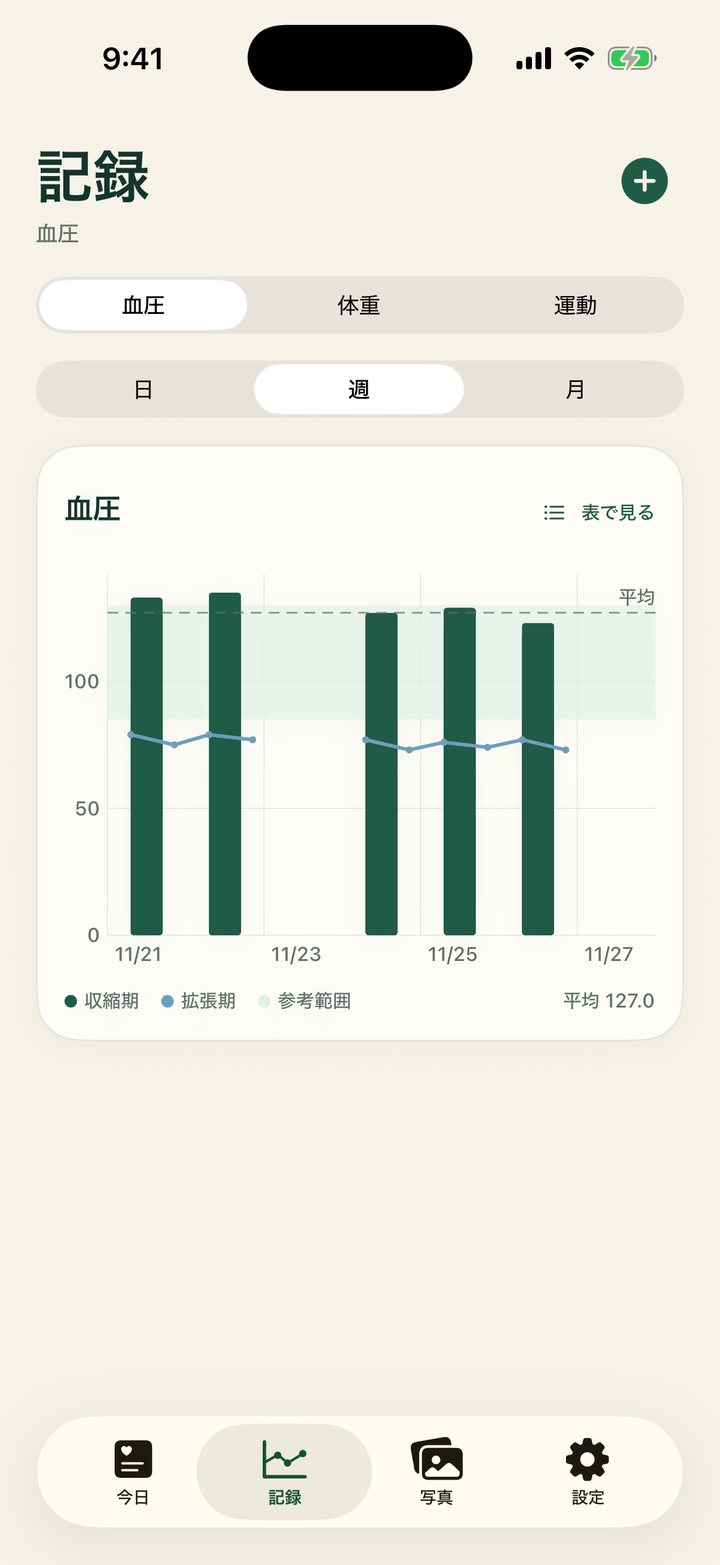
記録タブでは、血圧・体重・運動を「日 / 週 / 月」で切り替えて確認できます。血圧は収縮期を棒グラフ、拡張期を折れ線で表示します。

  1. 画面下の「記録」タブを開きます。
  2. 上部の「血圧 / 体重 / 運動」から見たい種類を選びます。
  3. 「日 / 週 / 月」で期間を切り替えます。
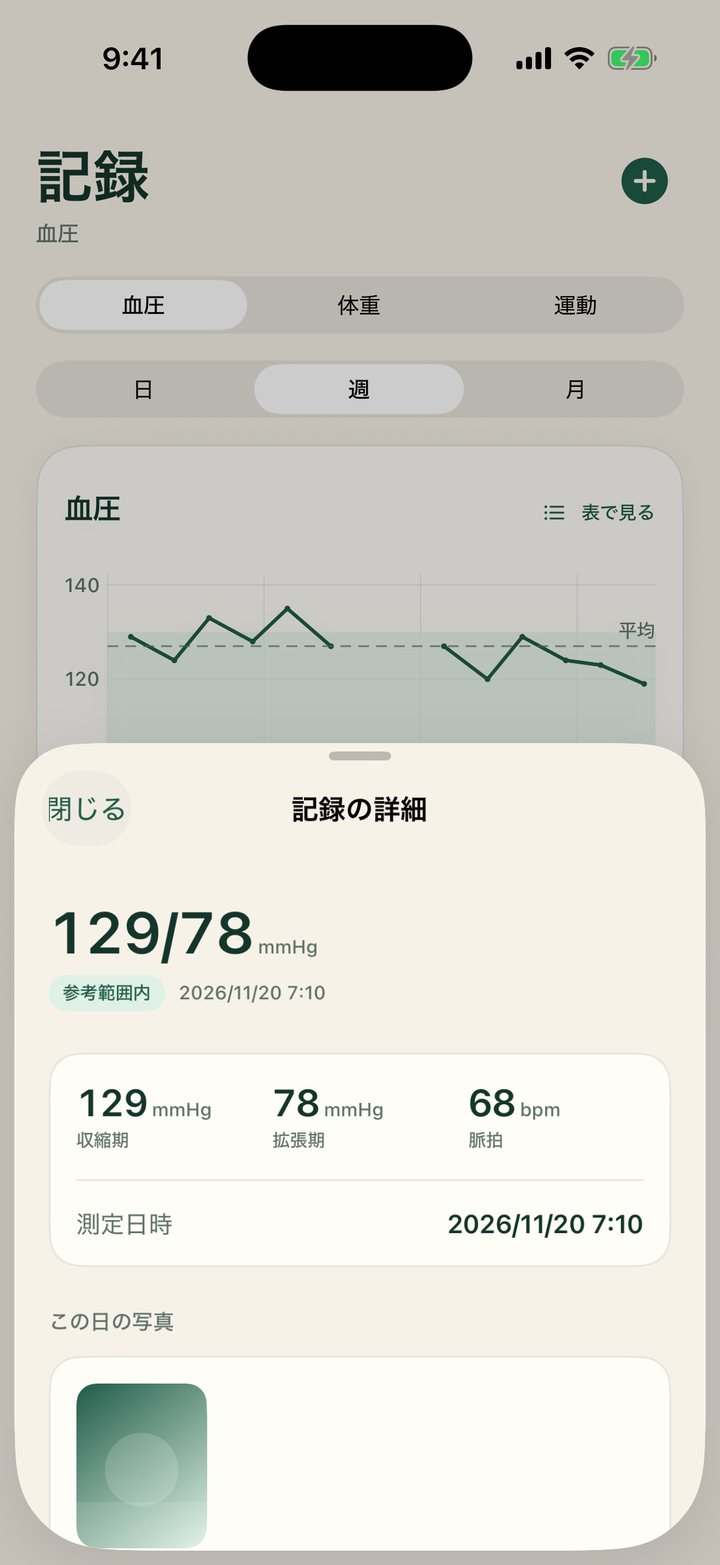
  4. 棒グラフの気になる記録をタップすると、その日の詳細が開きます。平均値・参考範囲・写真・メモを確認できます。
  5. 詳細画面から編集・削除ができます。数値を見比べたいときは「表で見る」に切り替えます。

ヒント: 記録タブ右上の「+」からも、血圧・体重・運動を追加できます。棒グラフは棒のどこをタップしても開けます。

記録画面の血圧・週表示。収縮期の棒グラフと拡張期の折れ線。
記録 · 血圧 / 週
記録の詳細画面。測定値、写真、メモ、編集・削除ボタン。
記録の詳細
04ACTIVITYPRO

歩いた道を、そのまま残す。

運動は「運動を記録」画面から開始します。開始と終了を押すだけで、GPSルート・距離・時間・歩数を自動で記録します。

  1. 今日の画面または記録タブの「+」から「運動を記録」を開きます。
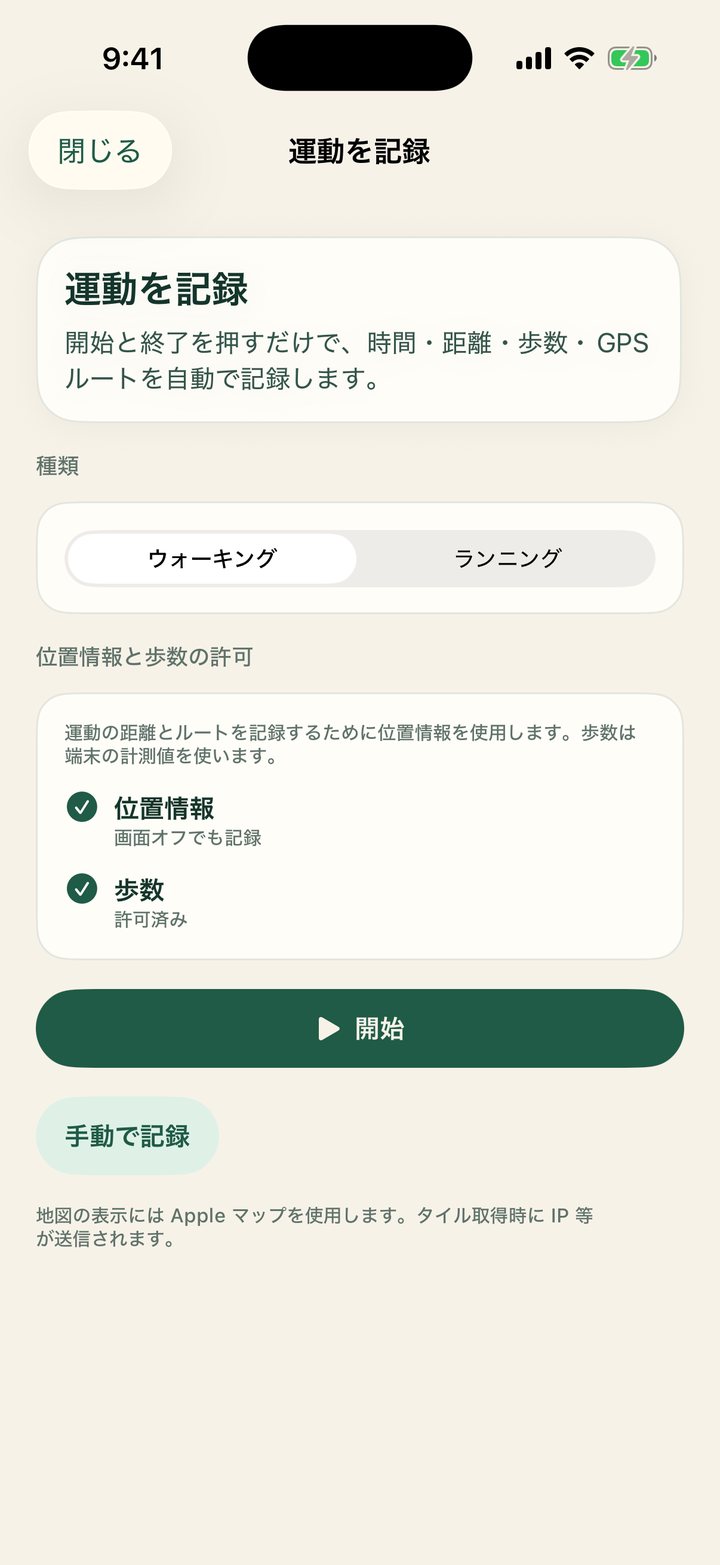
  2. ウォーキング / ランニングを選び、位置情報と歩数の許可を確認します。
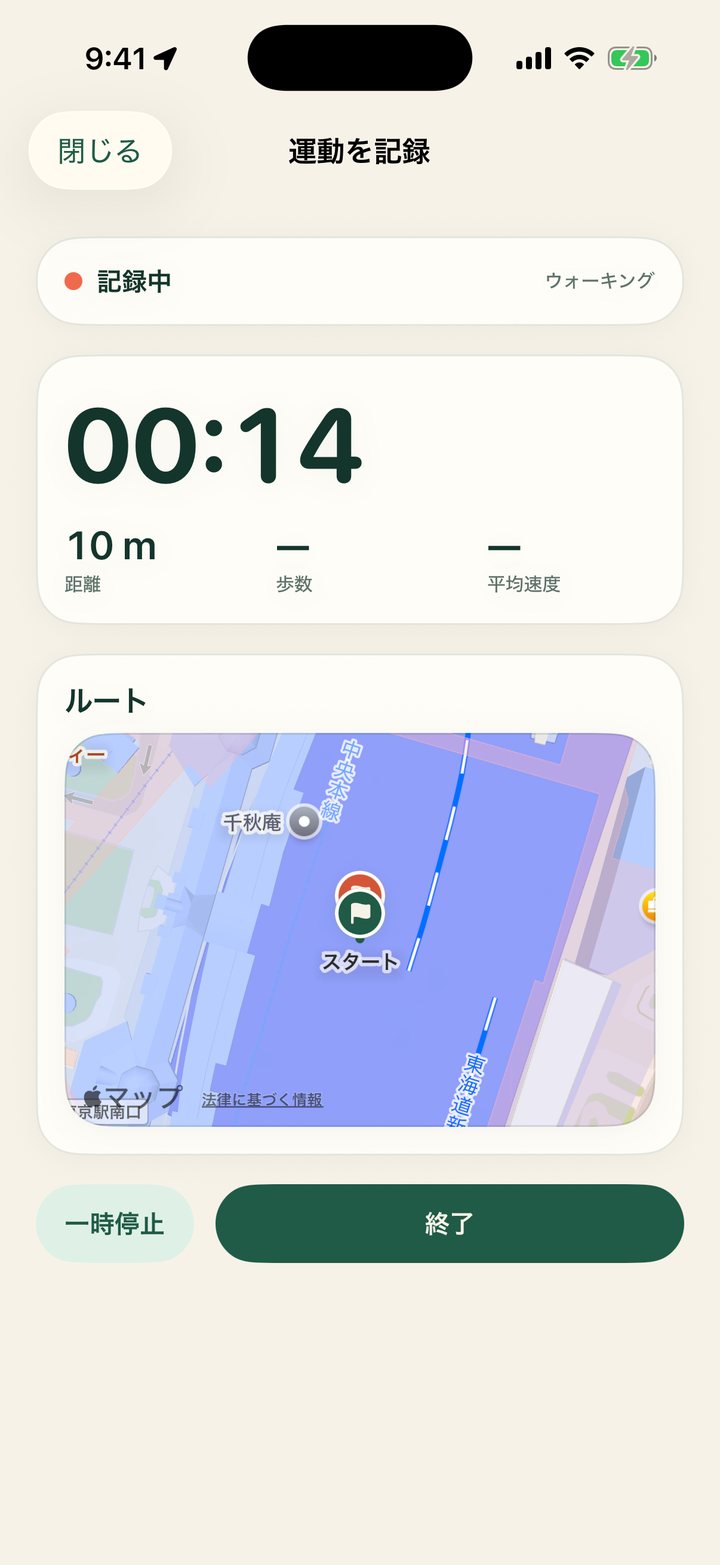
  3. 「開始」を押すと記録が始まります。必要に応じて「一時停止」「再開」を使います。
  4. 「終了」を押し、結果を確認して「保存」します。保存した運動は今日の画面と記録タブに表示されます。
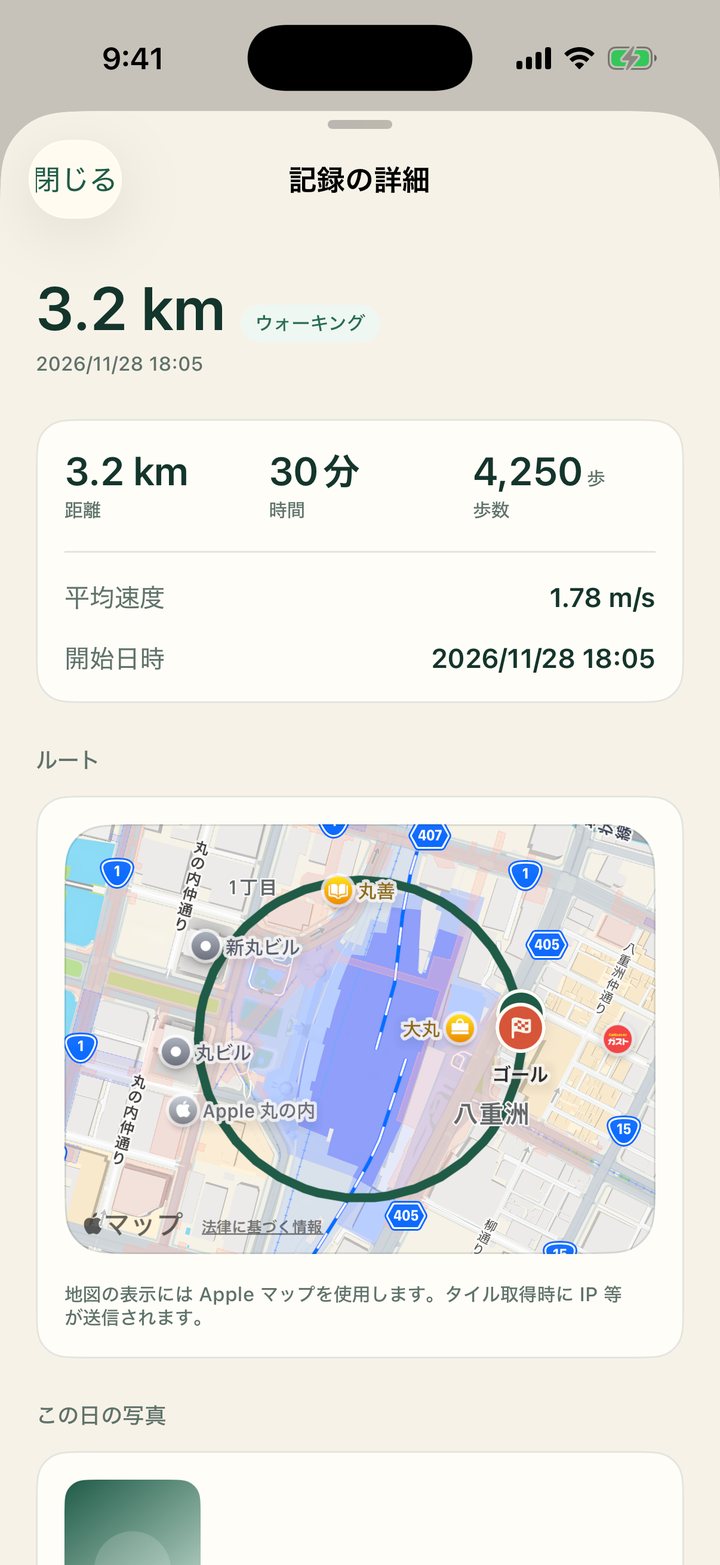
  5. 詳細画面では、距離・時間・歩数・平均速度・開始日時・ルート・その日の写真を確認できます。
  • iOS版は画面オフ中も位置情報の記録を続けます。機種や省電力設定によって停止する場合があります。
  • 位置情報や歩数の許可がない場合でも、「手動で記録」から距離・時間・歩数を入力できます。
  • 地図にはApple マップを使用します。タイル取得時にIPアドレス等がAppleに送信される場合があります。

うまく記録できないとき: 設定 → プライバシーとセキュリティ → 位置情報サービスで、BP Plan の「位置情報」と「モーションとフィットネス」が許可されているか確認してください。

運動記録の開始画面。ウォーキングとランニング、位置情報と歩数の許可。
運動を記録 · 開始
記録中の画面。経過時間、距離、ルート地図、一時停止と終了。
記録中 · ルート
運動の詳細画面。距離・時間・歩数・平均速度・ルート・写真。
運動の詳細
05MEDICATION

服薬チェックを、続けやすく。

「服薬プラン」で薬を登録すると、今日の服薬カードにその日の服用分が表示されます。飲んだかどうかを、その場で記録できます。

  1. 今日の服薬カード右上の「服薬プラン」を開きます。
  2. 「プランを追加」から、薬名・用量・服用時刻・曜日・色を設定します。
  3. 今日の服薬カードに戻ると、服用時刻ごとに「飲んだ / スキップ」ボタンが表示されます。
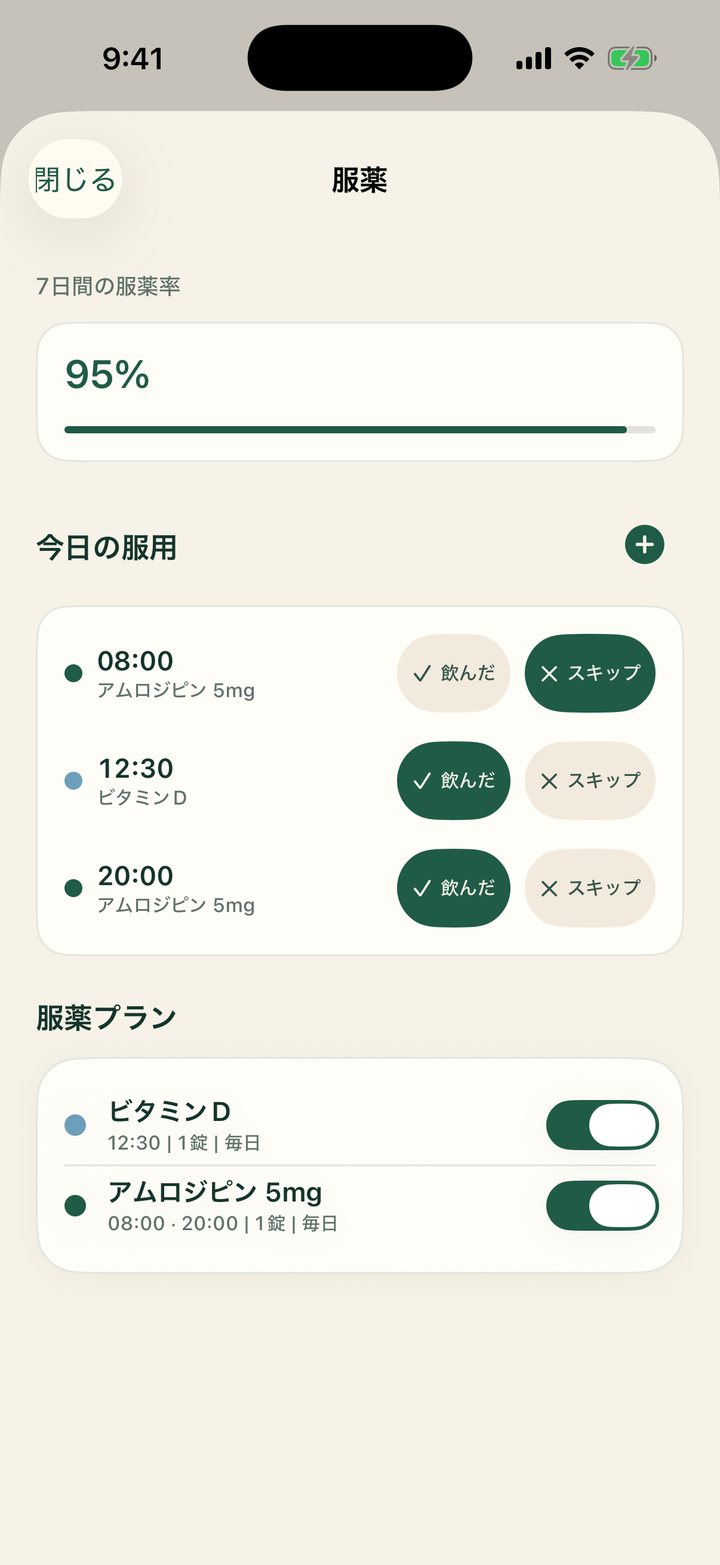
  4. ボタンを押すと、選択した状態が色で表示されます。7日間の服薬率も確認できます。
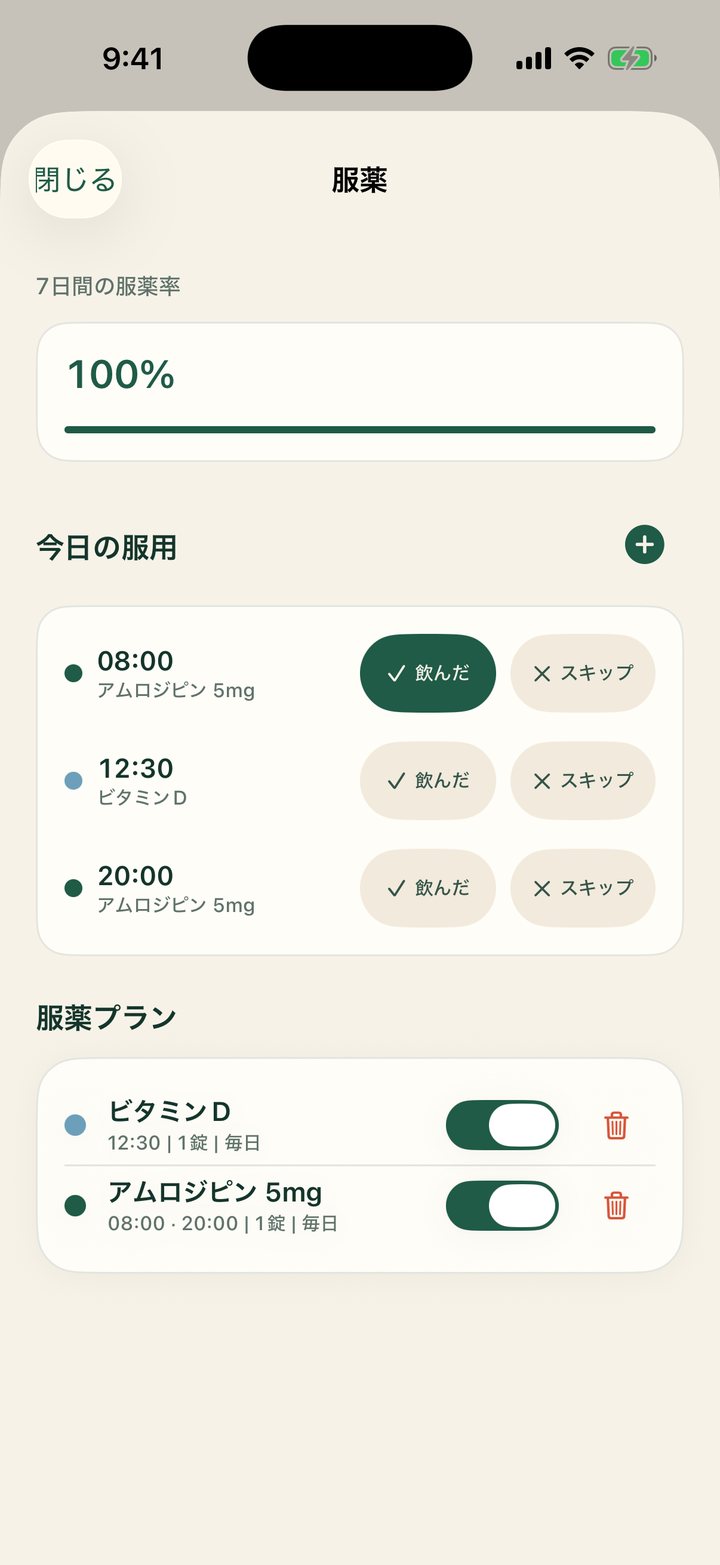
  5. プランの編集・削除は「服薬プラン」画面から行えます。
  • 服薬時刻にはローカル通知を設定できます。通知の許可が必要です。
  • 静音モード・集中モード・OSの設定により、通知が鳴らない場合があります。
  • 通知は服薬を保証するものではありません。服薬の判断は医師・薬剤師の指示に従ってください。

服薬プランはあくまで記録の補助です。薬の開始・中止・変更は自己判断せず、処方した医療機関にご相談ください。

今日の服薬カード。飲んだ/スキップボタンと7日間の服薬率。
今日の服薬
服薬プラン画面。薬名、服用時刻、曜日、色。
服薬プラン
服薬プランの削除確認。
プランの削除
06PHOTO DIARYFREE 1枚/日 ・ PRO 無制限

毎日の写真を、比較できる形に。

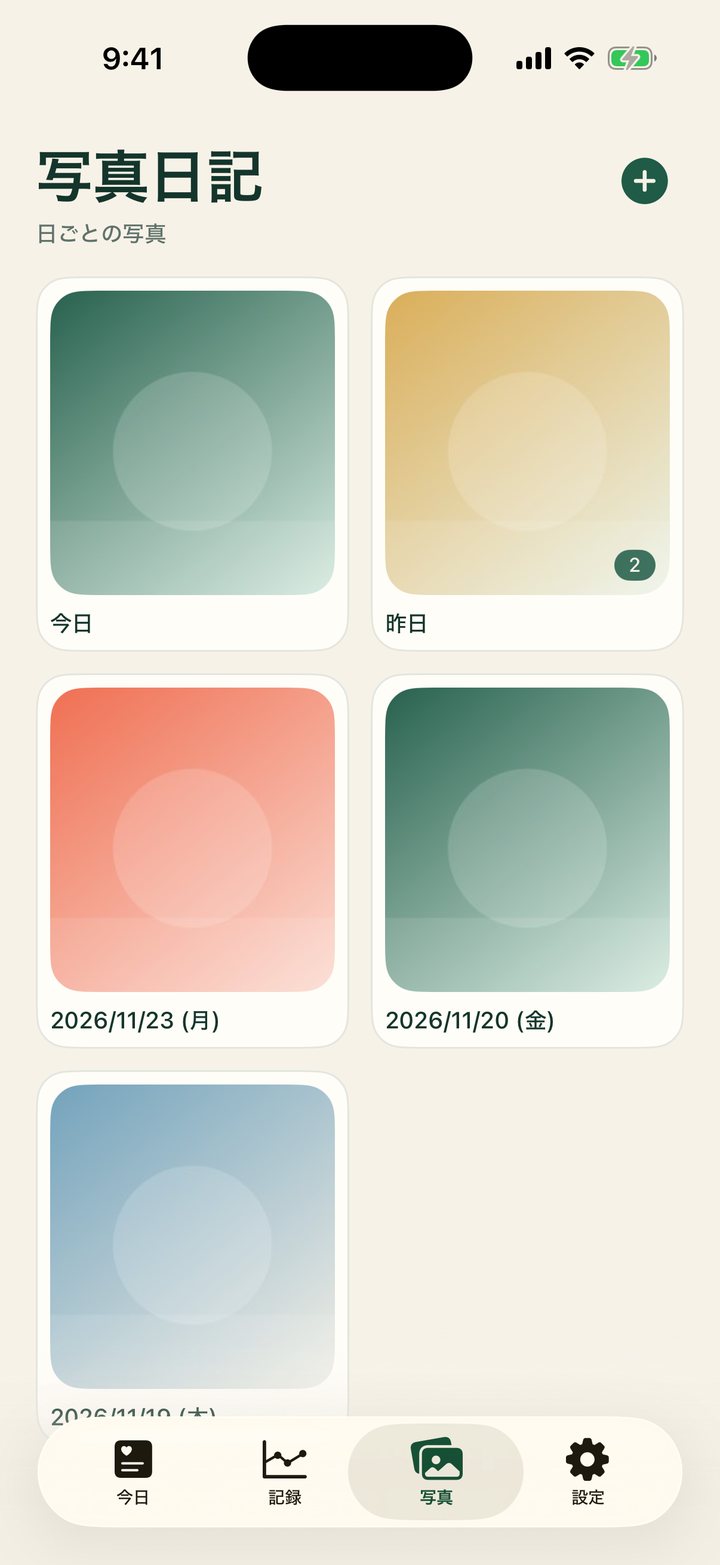
写真タブでは、写真を日付ごとに整理します。1日ごとにカードが並び、カードを開くとその日の写真をまとめて見られます。

  1. 写真タブ右上の「+」から、カメラまたは写真ライブラリを選びます。
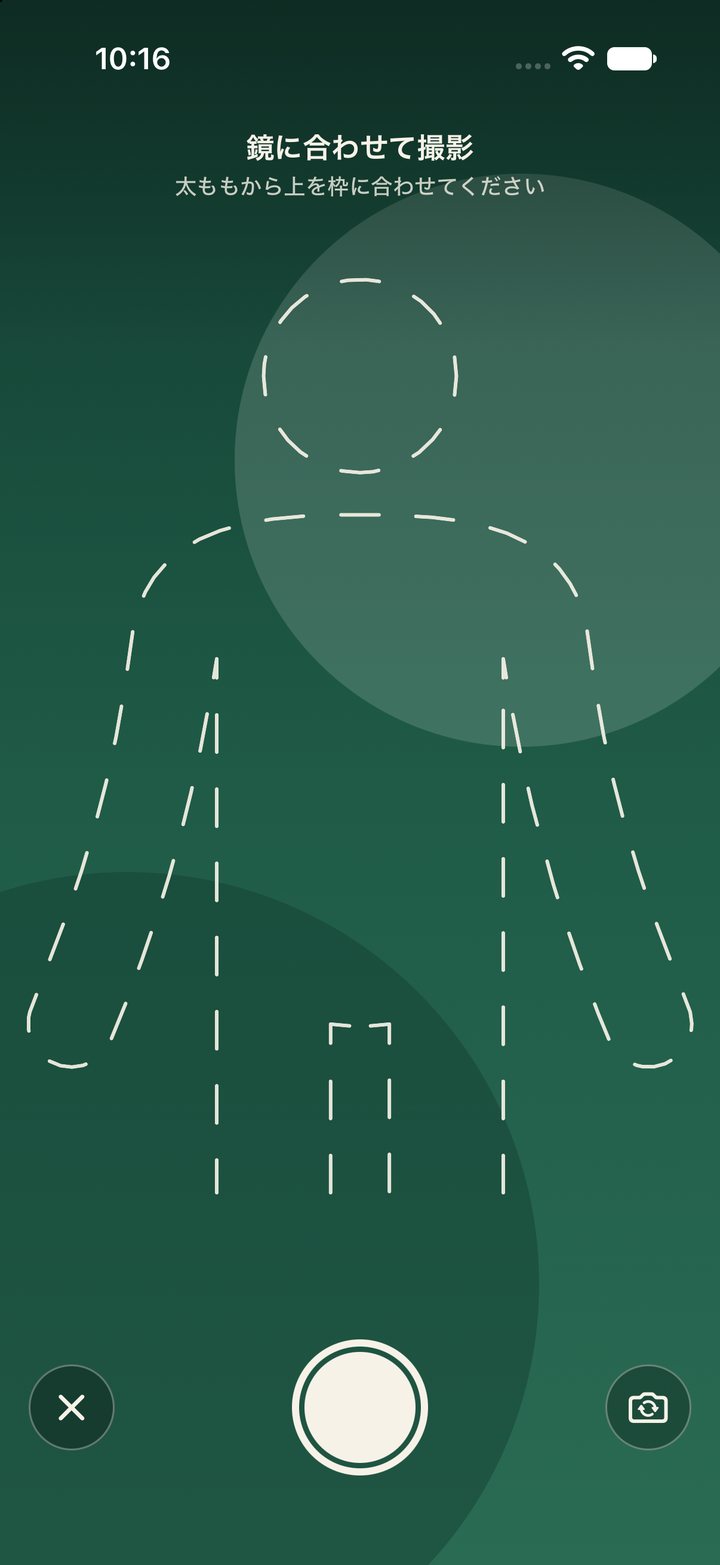
  2. カメラでは人形のガイドが表示されます。背面カメラは全身、前面カメラは胸から上を目安にしてください。
  3. 撮影した写真は、その日のグループに保存されます。
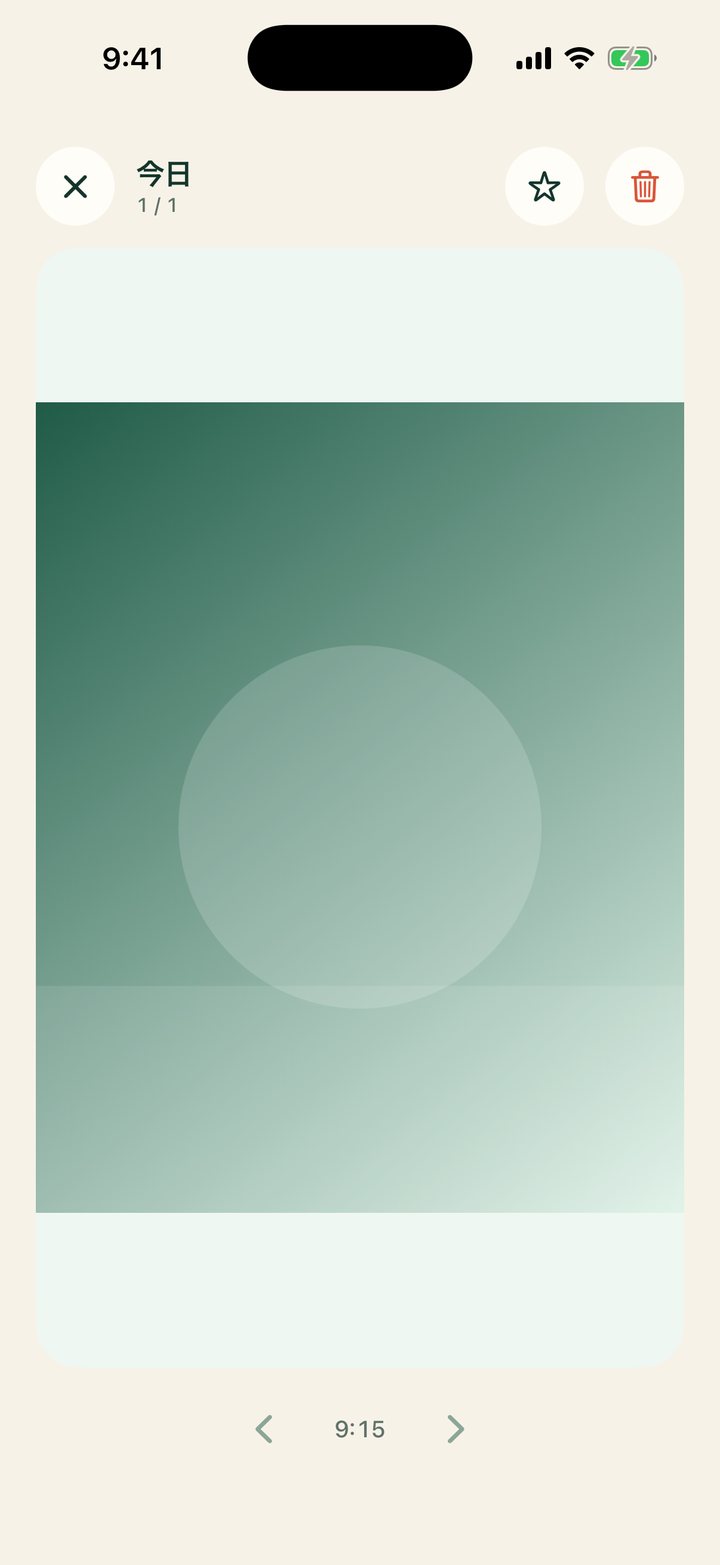
  4. 日付カードをタップすると、その日の写真を左右にスワイプできます。
  5. 星を押すと、その写真が「既定の写真」になります。もう一度押すと解除されます。
  • 既定の写真を設定していない日は、その日の最新写真がカードの表紙になります。
  • 写真はアプリ内に保存されます。カメラロールへ自動保存はしません。
  • 写真の削除は、写真を開いて削除ボタンから行えます。削除した写真は元に戻せません。

構図のヒント: 毎日同じ場所・同じ距離で撮ると、変化を比べやすくなります。ガイドの位置に体を合わせてください。

写真日記の一覧。日付ごとに2列のカード。
写真日記
背面カメラの人形ガイド。
カメラ · 全身ガイド
写真の日別ビューア。星で既定の写真を設定。
写真を見る · 既定
07PDF REPORTPRO

記録を、通院先に渡せるレポートに。

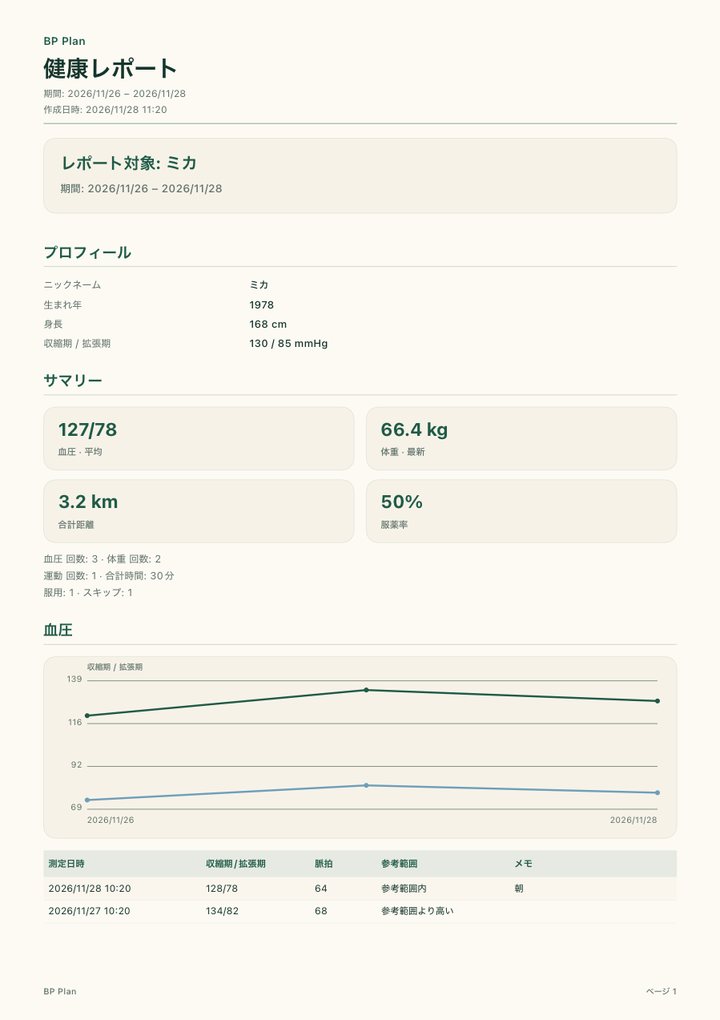
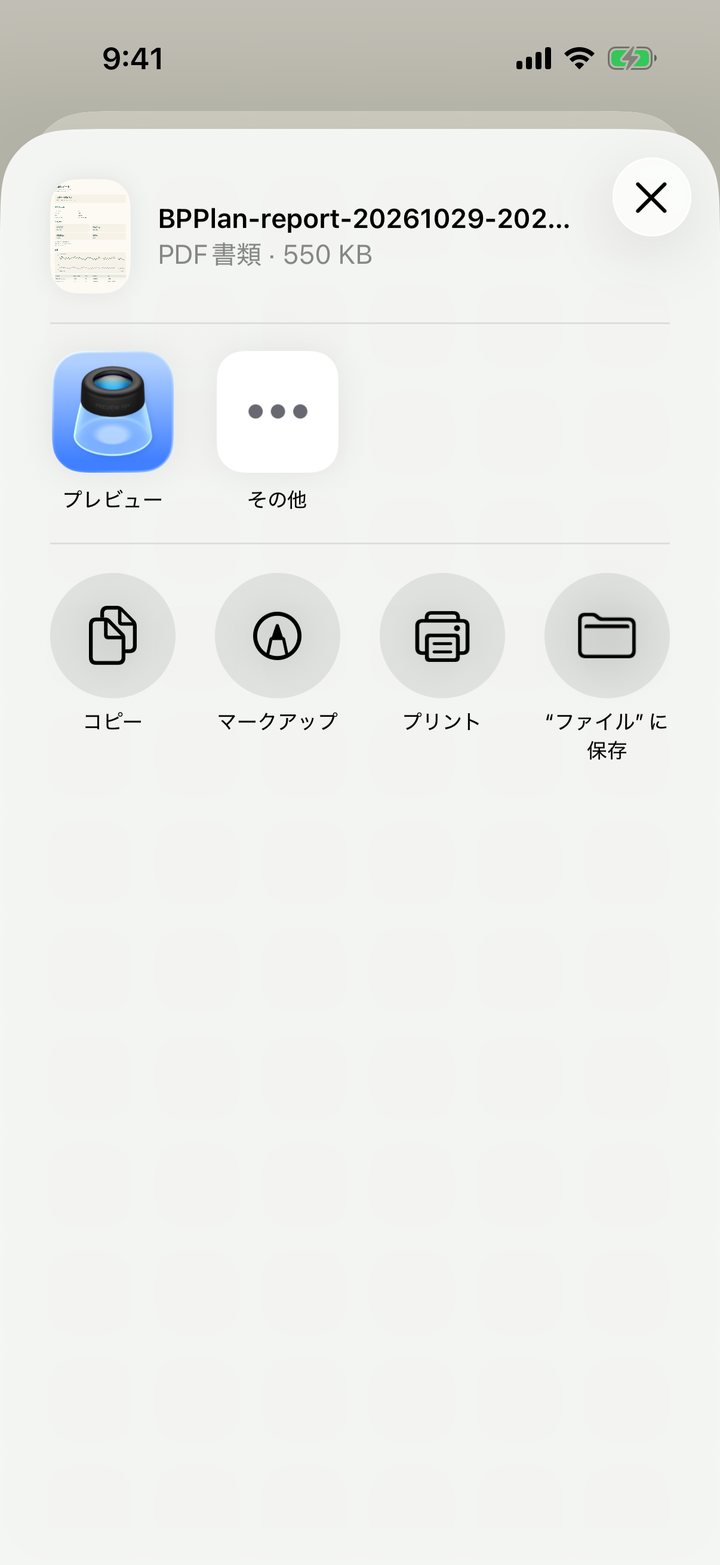
設定の「PDFレポート」から、指定した期間の健康レポートを作成できます。PDFは端末内で生成され、iOSの共有シートから印刷・保存・送信できます。

  1. 「設定」タブ →「データ」→「PDFレポート」を開きます。
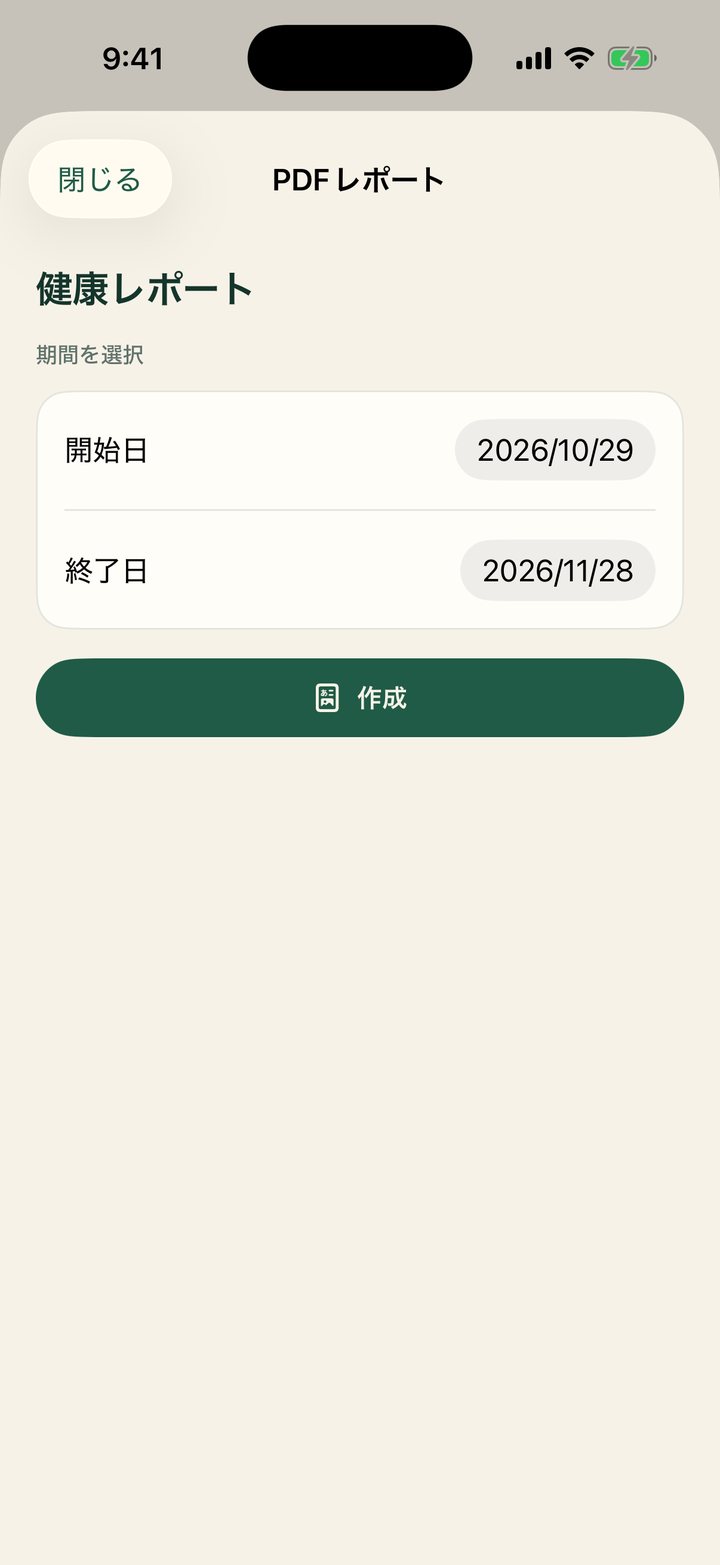
  2. 開始日と終了日を選択します。初期値は直近30日間です。
  3. 「作成」を押すと、A4のPDFレポートが生成されます。
  4. 共有シートから、印刷・ファイルに保存・メールやメッセージで送信を選べます。
  • レポートには、プロフィール、血圧の表と平均、体重、運動、服薬の状況、免責事項が含まれます。
  • PDFはアプリの保存領域に生成されます。共有した相手にだけ渡ります。
  • 医療機関によっては所定の用紙を指定している場合があります。提出前にご確認ください。

PDFレポートは記録の共有を目的としたもので、診断書ではありません。医師の診断・治療の代わりにはなりません。

PDFレポートの期間選択。開始日と終了日。
PDF · 期間を選択
PDFレポート1ページ目。血圧の表とサマリー。
PDF · 1ページ目
PDFの共有シート。印刷・保存・送信。
PDF · 共有
08SETTINGS & DATA

設定と、データの持ち方。

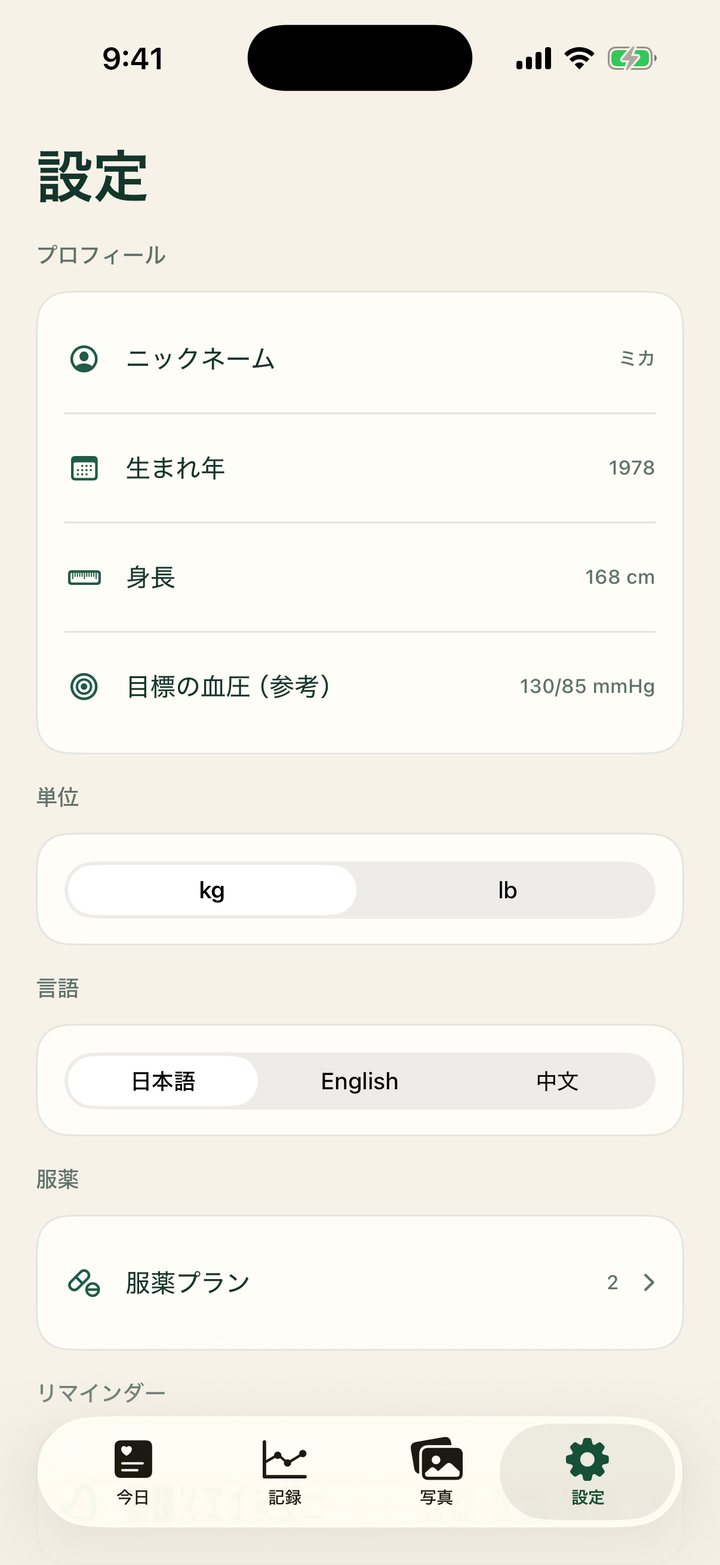
設定では、プロフィール・単位・言語・服薬プラン・リマインダー・PDF・JSONエクスポートを管理します。

  • プロフィール: ニックネーム、生まれ年、身長、目標血圧を設定します。
  • 単位: 体重の kg / lb を切り替えます。
  • 言語: 日本語 / English / 简体中文。変更はすぐに画面へ反映されます。
  • データ: PDFレポートの作成、JSONエクスポート、JSONインポート。
  • 服薬プランとリマインダー: 服薬の登録、通知時刻の設定。

JSONエクスポート / インポートについて
記録データをJSON形式で書き出し、別の端末で読み込めます。写真ファイルはJSONに含まれないため、写真は元の端末に残ります。機種変更前に、必要な記録を書き出してください。

データの保存場所
記録と写真は端末内のアプリ保存領域に保存されます。当社のサーバーへ送信する機能はありません。アプリを削除すると、アプリ内データも削除されます。

アプリのデータはOSのクラウドバックアップに依存していません。大切な記録は、定期的にJSONエクスポートでバックアップしてください。

設定画面。プロフィール、単位、言語、服薬、リマインダー、データ。
設定
09Q & A

よくある質問

使い方・データ・運動・服薬・写真・PDFについて、よくいただく質問をまとめました。

医療機器ですか?

いいえ。BP Plan は血圧・体重・運動・服薬・写真を記録・整理する健康管理アプリです。診断・治療・服薬の判断を行う医療機器ではありません。体調に不安がある場合は医師にご相談ください。

無料版とProの違いは?

基本の記録・服薬・手動運動・日 / 週グラフ・写真1枚 / 日は無料です。GPS運動、月表示、写真の複数保存・既定写真、PDF健康レポートは Pro(¥480・一度だけの買い切り)で解放されます。広告・サブスクリプションはありません。

アカウント登録は必要ですか?

不要です。メールアドレスもパスワードも使いません。アプリを開くと、そのまま記録を始められます。

データはどこに保存されますか?

端末内のアプリ保存領域です。当社サーバーへの送信、アカウント同期、広告SDKはありません。アプリを削除するとアプリ内データも削除されます。

機種変更でデータを移せますか?

設定 → データ → JSONエクスポートで記録を書き出し、新しい端末でJSONインポートを選んでください。写真ファイルはJSONに含まれないため、写真は元の端末に残ります。

血圧計と連携できますか?

現在のバージョンでは、血圧計からの自動取り込みには対応していません。測定値を手入力してください。

Apple Watchで血圧を測れますか?

Apple Watch単体では血圧を測定できません。BP Plan はiPhoneアプリとして記録します。ウェアラブルアプリは現在提供していません。

運動記録に必要な許可は?

GPS運動(Pro)では、距離とルートのために位置情報、歩数のためにモーションとフィットネスの許可を使用します。無料版は手動で運動を記録できます。

画面を消しても運動は記録されますか?

GPS運動はProの機能です。iOS版は画面オフ中も位置情報の記録を続けますが、機種・省電力設定・OSの状態によって停止することがあります。記録後に距離とルートをご確認ください。

地図はオフラインでも使えますか?

地図の表示にはApple マップを使用するため、地図タイルの表示には通信が必要です。タイル取得時にIPアドレス等がAppleに送信される場合があります。

歩数が0、または少ないときは?

位置情報とモーションの許可、端末の歩数計測が有効か確認してください。屋内やポケットに入れていない状態では、歩数が正しく取れないことがあります。

服薬アラームが鳴らないときは?

iOSの通知許可、集中モード / おやすみモード、通知のサウンド設定をご確認ください。静音モードやOSの設定によっては音が鳴らないことがあります。

服薬の「飲んだ / スキップ」を変えられますか?

はい。今日の服薬カードのボタンをもう一度押すと、状態を変更できます。間違えた場合は、正しい方のボタンを押してください。

写真の「既定」は何ですか?

1日のカードに表示する表紙写真です。写真が複数あるProでは星を付けた写真を既定にできます。無料版は1日1枚で、その日の最新写真が表紙になります。

写真はカメラロールに保存されますか?

自動では保存されません。写真はアプリ内に保存されます。必要な場合は、iOSの共有機能を使って写真アプリへ保存してください。

PDFレポートには何が入りますか?

Proで作成できる健康レポートです。選択した期間の血圧の表と平均、体重、運動、服薬の状況、プロフィール、免責事項を含み、端末内で生成して共有シートから印刷・保存・送信できます。無料版では正式版と同じ形式のサンプルを共有・保存できます。

PDFをメールに添付するには?

ProでPDFを作成後、共有シートで「メール」を選び、送信先を指定してください。無料版ではサンプルPDFを共有・保存できます。

アプリを削除するとデータはどうなりますか?

アプリ内の記録・写真は削除されます。当社サーバーにコピーはありません。必要なデータは、削除前にJSONエクスポートとPDFで保存してください。

Android・HarmonyOS版はありますか?

iOS版を先行して開発しており、Android・HarmonyOS版も準備中です。機能や提供時期はプラットフォームごとに異なる場合があります。最新状況は本サイトでお知らせします。

問い合わせ時に健康データを送るべきですか?

いいえ。お問い合わせに健康データや写真を添付しないでください。アプリ名、端末の種類、iOSのバージョン、症状の詳細をお知らせください。

10CONTACT

解決しないときは

アプリ名「BP Plan」、端末の種類、iOSのバージョン、症状の詳細を添えてお問い合わせください。健康データや写真は添付しないでください。緊急の健康相談は、医療機関へお願いします。

メールで問い合わせる

通常、順次回答いたします。内容によっては回答までお時間をいただく場合があります。

info@cowa-japan.co.jp

運営会社

株式会社興和
〒236-0004 神奈川県横浜市金沢区福浦二丁目11番3号
Cowa Inc.

本アプリは医療機器ではありません。診断・治療・服薬の判断を目的としたものではありません。体調に不安がある場合は、医師にご相談ください。画面・写真はイメージです。

iOS USER GUIDE

Using BP Plan

A walkthrough of the iPhone app, from the Today screen through blood pressure, weight, activity, medication, photos and PDF reports. Start with “Today”.

iOS screenshotsLocal onlyNo accountFree
Free ¥0 · forever

BP, weight, medication, manual activity, day/week charts, 1 photo a day and JSON export.

Pro ¥480 · one-time

GPS activity, month charts, unlimited photos with a default, and PDF health reports.

Today screen with blood pressure, weight, activity and medication.
iOS · Today
01Today02BP & weight03Records04Activity05Medication06Photos07PDF08Settings?Q&A
01THE BASICS

It starts with the Today screen.

Open BP Plan and your latest blood pressure, weight, today’s activity and medication appear in order. Tap the + in the corner of a card to add a record.

The Today screen is where you check the day at a glance. Any empty section can be filled from its + button.

  1. The latest blood pressure card shows the reading, pulse and range. Tap + to add a measurement.
  2. The weight card shows weight, BMI and body fat. Tap + to add a weight.
  3. Today’s activity card shows distance, time, steps and each activity. Tap + to start tracking.
  4. In today’s medication card, mark each dose taken or skipped. Open Medication plans to add or edit medicines.
  5. The photo card at the bottom opens today’s photos and adds new ones.

Tip: The tabs at the bottom switch between Today, Records, Photos and Settings. Saved records appear on Today when you return.

Today screen with blood pressure, weight, activity and medication.
Today
Today’s medication card with taken/skipped buttons and 7-day adherence.
Medication
Today’s activity list with steps and start/end times.
Activity
02BLOOD PRESSURE & WEIGHT

Blood pressure and weight, simply entered.

Add readings with the + in the top-right. The current date and time are filled in; change them if needed.

  1. Tap + on the latest blood pressure card.
  2. Enter systolic, diastolic and pulse. You can also record the date/time, arm, posture and a note.
  3. Tap Save; the reading appears on Today and in Records.
  4. Add weight the same way. BMI is calculated from the height in your profile.
  • The range label uses your target values from your profile.
  • Switch kg / lb in Settings → Units.
  • Saved readings can be edited or deleted later in Records.

BP Plan is not a medical device. The range labels are for organising records only and cannot be used to diagnose or guide treatment.

Add a blood pressure reading: systolic, diastolic, pulse, date, arm, posture and note.
Add a reading
Today screen with latest blood pressure and weight.
Today’s records
03RECORDSFREE day/week · PRO month

See change in charts and tables.

In Records, switch blood pressure, weight and activity across day, week and month. Blood pressure shows systolic bars and a diastolic line.

  1. Open the Records tab.
  2. Choose Blood pressure, Weight or Activity.
  3. Switch the period between Day, Week and Month.
  4. Tap a bar to open that day’s detail, including averages, target range, photos and notes.
  5. Edit or delete from the detail screen. Switch to Table view to compare numbers.

Tip: The + in the top-right of Records also adds a reading, weight or activity. A bar can be tapped anywhere along its width.

Records screen with a weekly blood pressure bar chart and diastolic line.
Records · BP / week
Record detail with values, photos, notes and edit/delete.
Record detail
04ACTIVITYPRO

Keep the path you walked.

Start from Record activity. Start and finish are enough: GPS records the route, distance and time, and the phone counts steps.

  1. Open Record activity from the + on Today or Records.
  2. Choose Walking or Running, then check location and step permissions.
  3. Tap Start. Use Pause and Resume as needed.
  4. Tap Finish, review the result and Save. It appears on Today and in Records.
  5. The detail screen shows distance, time, steps, average speed, start time, route and the day’s photos.
  • On iOS, location recording continues with the screen off. Some devices and power settings may pause it.
  • If permissions are not granted, use Manual entry to enter distance, time and steps.
  • Maps use Apple Maps. Apple may receive your IP address when tiles load.

If tracking fails: Check Settings → Privacy & Security → Location Services and allow BP Plan access to Location and Motion & Fitness.

Activity start: walking/running, location and step permissions.
Start
Live activity: elapsed time, distance, route and controls.
Live · Route
Activity detail with distance, time, steps, average speed, route and photos.
Activity detail
05MEDICATION

Make the medication check-in stick.

Add medicines in Medication plans; today’s doses then appear on the Today medication card, ready to mark.

  1. Open Medication plans from the Today medication card.
  2. Tap Add plan and set the name, dose, times, weekdays and colour.
  3. Back on Today, each dose has Taken and Skip buttons.
  4. The selected state is shown in colour; the 7-day adherence is shown above.
  5. Edit or delete a plan in Medication plans.
  • Local notifications can be scheduled for dose times; notification permission is required.
  • Silent mode, Focus and OS settings may suppress sounds.
  • Reminders do not guarantee that medication is taken. Follow your clinician’s advice.

Medication plans support record-keeping only. Do not start, stop or change medication without advice from your prescriber.

Today’s medication card with taken/skipped buttons and adherence.
Today’s medication
Medication plans with name, times, weekdays and colour.
Medication plans
06PHOTO DIARYFREE 1/day · PRO unlimited

Daily photos you can compare.

Photos are grouped by date. Each day has a card, and opening it shows all photos from that day.

  1. Tap + in Photos to open the camera or choose from the library.
  2. The camera shows a figure guide: full body for the rear camera, chest-up for the front camera.
  3. Captured photos are saved to that day’s group.
  4. Tap a date card to swipe through the day’s photos.
  5. Tap the star to make a photo the default; tap again to clear it.
  • With no default, the newest photo of the day is used as the cover.
  • Photos are stored inside the app and are not saved to the photo library automatically.
  • Delete photos from the viewer. Deleted photos cannot be restored.

Framing tip: Use the same place and distance each day to make changes easier to compare.

Photo Diary with two-column date cards.
Photo Diary
Rear-camera figure guide for full-body framing.
Camera · Rear guide
Day viewer with a star to set the default photo.
Viewer · Default
07PDF REPORTPRO

A record you can hand to your clinic.

Create an A4 health report for a chosen period in Settings → PDF report. The PDF is generated on device and can be printed, saved or sent via the iOS share sheet.

  1. Open Settings → Data → PDF report.
  2. Choose a start and end date. The default is the last 30 days.
  3. Tap Create to generate the A4 PDF.
  4. Use the share sheet to print, save to Files, or send by mail or message.
  • The report includes profile, BP table and average, weight, activity, medication status and a disclaimer.
  • The PDF is written to the app’s storage and only goes to people you share it with.
  • Some clinics require their own form. Check before your appointment.

The PDF is for sharing records. It is not a medical certificate or a substitute for diagnosis or treatment.

PDF report date range picker.
PDF · Dates
08SETTINGS & DATA

Settings and how your data lives.

Settings manages profile, units, language, medication plans, reminders, PDF and JSON export.

  • Profile: nickname, birth year, height and target blood pressure.
  • Units: switch weight between kg and lb.
  • Language: Japanese, English and Simplified Chinese; changes apply immediately.
  • Data: PDF report, JSON export and JSON import.
  • Medication plans and reminders: doses and notification times.

JSON export / import
Records can be exported as JSON and imported on another device. Photo files are not included in the JSON, so photos stay on the original device. Export before changing phones.

Where data lives
Records and photos are stored in the app’s sandbox. There is no company server upload. Deleting the app deletes its data.

The app does not rely on OS cloud backup. Back up important records regularly with JSON export.

Settings screen with profile, units, language, medication, reminders and data.
Settings
09Q & A

Frequently asked questions

Common questions about data, activity, medication, photos and PDF reports.

Is BP Plan a medical device?

No. BP Plan records and organises blood pressure, weight, activity, medication and photos. It is not a medical device and does not diagnose, treat or guide medication. Consult a doctor if you are concerned about your health.

What is the difference between Free and Pro?

Core records, medication, manual activity, day/week charts and 1 photo a day are free. GPS activity, month charts, multiple photos with a default, and PDF health reports are unlocked by Pro (¥480 one-time). There are no ads or subscriptions.

Do I need an account?

No. There is no email or password. Open the app and start recording.

Where is my data stored?

In the app’s storage on your device. There is no server upload, account sync or advertising SDK. Deleting the app deletes its data.

Can I move data to a new phone?

Use Settings → Data → JSON export and import it on the new phone. Photo files are not included in the JSON, so photos remain on the original device.

Can I connect a blood pressure cuff?

The current version does not import directly from a cuff. Enter readings manually.

Can Apple Watch measure blood pressure?

Apple Watch cannot measure blood pressure on its own. BP Plan records on iPhone. A wearable app is not currently offered.

What permissions does activity tracking need?

GPS activity (Pro) uses Location for distance and route, and Motion & Fitness for steps. Free users can record activity manually.

Does activity tracking continue with the screen off?

GPS activity is a Pro feature. On iOS, location recording continues with the screen off, but devices, power-saving settings and OS state may pause it. Check distance and route after recording.

Does the map work offline?

Maps use Apple Maps, so tiles need a connection. Apple may receive your IP address when tiles load.

Why are steps zero or low?

Check location and motion permissions and that step counting is available on the device. Indoor use or carrying the phone in a bag can reduce accuracy.

What if a medication reminder is silent?

Check notification permission, Focus / Do Not Disturb and sound settings. Silent mode and OS settings may suppress the sound.

Can I change a taken/skipped mark?

Yes. Tap the other button on the Today medication card to change the state.

What does the photo default mean?

It is the cover on that day’s card. With multiple photos (Pro), you can star a default. Free is limited to one photo a day, and the newest photo is used.

Are photos saved to the photo library?

Not automatically. Photos are stored inside the app. Use the iOS share sheet to save a photo to Photos if needed.

What is in the PDF report?

Pro creates a health report with the BP table and average, weight, activity, medication status, profile and disclaimer for the chosen period, generated on device. Free shows and shares a sample in the same format.

How do I email the PDF?

After creating a PDF with Pro, choose Mail in the share sheet and enter the recipient. Free users can share or save the sample PDF.

What happens if I delete the app?

Records and photos in the app are deleted. There is no company server copy. Export JSON and PDFs before deleting.

Are Android and HarmonyOS versions available?

iOS is being developed first; Android and HarmonyOS are in preparation. Features and timing may differ by platform. Updates will be posted on this site.

Should I send health data with a support request?

No. Do not attach health data or photos. Include the app name, device type, iOS version and a description of the issue.

10CONTACT

Still stuck?

Email us with “BP Plan”, your device type, iOS version and a description of the issue. Do not attach health data or photos. For urgent health concerns, contact a medical service.

Email support

We reply in order; some requests take longer.

info@cowa-japan.co.jp

Company

Cowa Inc.
2-11-3 Fukuura, Kanazawa-ku, Yokohama, Kanagawa 236-0004, Japan

BP Plan is not a medical device and is not intended to diagnose, treat or guide medication. Consult a doctor if you are concerned about your health. Screen images are illustrative.

iOS USER GUIDE

BP Plan 使用方法

以 iPhone 版画面,从「今日」到血压、体重、运动、用药、照片和 PDF 报告,逐步说明使用方法。第一次使用请从「今日」开始阅读。

iOS 截图本地保存无需账号免费
免费版 ¥0 · 永久免费

血压、体重、用药、手动运动、日 / 周图表、每天 1 张照片和 JSON 导出。

Pro ¥480 · 一次性

GPS 运动、月视图、每天多张照片与默认照片、PDF 健康报告。

今日页面:血压、体重、今日运动和今日用药。
iOS · 今日
01今日02血压与体重03记录04运动05用药06照片07PDF08设置?Q&A
01基础

一切都从「今日」开始。

打开 BP Plan,最新的血压、体重、今日运动和今日用药会从上到下排列。点击卡片右上角的「+」即可添加记录。

「今日」页面用于快速确认当天状态,任何空项目都可以直接添加。

  1. 在最新血压卡片查看测量值、脉搏和参考范围,点右上角「+」添加测量。
  2. 体重卡片显示体重、BMI 和体脂率,点「+」添加体重。
  3. 今日运动卡片显示当天的距离、时间、步数和运动列表,点「+」开始记录。
  4. 今日用药卡片用「已服 / 跳过」记录每次用药;「用药计划」可添加或编辑药物。
  5. 最下方的照片卡片可以添加和查看今天的照片。

提示:底部标签可在「今日 / 记录 / 照片 / 设置」之间切换。保存后回到今日即可看到。

今日页面:血压、体重、今日运动和今日用药。
今日
今日用药卡片:已服/跳过按钮和 7 天服药率。
今日用药
今日运动列表:步数和开始/结束时间。
今日运动
02血压与体重

血压和体重,只需输入。

点击右上角「+」添加测量值,日期和时间会自动填入,也可以修改。

  1. 点击「最新血压」右上角的「+」。
  2. 输入收缩压、舒张压和脉搏,也可以记录日期时间、手臂、姿势和备注。
  3. 点击「保存」,记录会显示在今日和记录页面。
  4. 体重也通过「+」添加。设置身高后会自动计算 BMI。
  • 参考范围根据个人资料中的目标值显示。
  • 可在「设置 → 单位」切换 kg / lb。
  • 已保存的记录可以在记录页面编辑或删除。

本应用不是医疗器械。参考范围仅用于整理记录,不能用于诊断或指导治疗。

添加血压:收缩压、舒张压、脉搏、日期、手臂、姿势和备注。
添加血压
今日页面:最新血压和体重。
今日记录
03记录免费 日/周 · Pro 月

用图表和表格回顾变化。

记录页面可按日 / 周 / 月查看血压、体重和运动。血压以收缩压柱状图和舒张压折线图显示。

  1. 打开底部「记录」标签。
  2. 选择「血压 / 体重 / 运动」。
  3. 切换「日 / 周 / 月」。
  4. 点击柱子查看当天详情,包括平均值、参考范围、照片和备注。
  5. 在详情页编辑或删除;也可以切换到「表格」查看数值。

提示:记录页面右上角的「+」也可以添加记录。柱子的任意位置都可以点击。

记录页面:一周血压柱状图和舒张压折线。
记录 · 血压 / 周
记录详情:数值、照片、备注、编辑和删除。
记录详情
04运动PRO

把走过的路线留下来。

从「记录运动」开始。只需开始和结束,GPS 会自动记录路线、距离和时间,手机记录步数。

  1. 从今日或记录的「+」打开「记录运动」。
  2. 选择步行或跑步,确认位置信息和步数权限。
  3. 点击「开始」,需要时使用「暂停 / 继续」。
  4. 点击「结束」,确认结果并保存。记录会显示在今日和记录页面。
  5. 详情页可查看距离、时间、步数、平均速度、开始时间、路线和当天照片。
  • iOS 版支持息屏继续记录位置;部分设备和省电设置可能会暂停。
  • 未授权位置或步数时,也可以使用「手动记录」输入距离、时间和步数。
  • 地图使用 Apple 地图,加载瓦片时 Apple 可能会收到 IP 地址等信息。

无法记录时:请在 设置 → 隐私与安全性 → 定位服务 中,确认 BP Plan 的「位置」和「运动与健身」已允许。
运动开始:步行/跑步、位置和步数权限。
开始
记录中:经过时间、距离、路线和控制按钮。
记录中 · 路线
运动详情:距离、时间、步数、平均速度、路线和照片。
运动详情
05用药

让用药打卡更容易坚持。

在「用药计划」中添加药物后,今日用药卡片会显示当天的用药,可直接打卡。

  1. 从今日用药卡片打开「用药计划」。
  2. 点击「添加计划」,设置药名、剂量、服用时间、星期和颜色。
  3. 回到今日卡片,每次用药会显示「已服 / 跳过」按钮。
  4. 点击后会用颜色显示状态,并显示 7 天服药率。
  5. 在「用药计划」页面编辑或删除计划。
  • 可以为用药时间设置本地通知,需要通知权限。
  • 静音模式、专注模式和系统设置可能会导致没有声音。
  • 提醒不能保证按时服药,请遵医嘱。

用药计划仅用于记录辅助。不要自行开始、停止或更改药物,请咨询开药医生或药师。

今日用药卡片:已服/跳过按钮和 7 天服药率。
今日用药
用药计划:药名、时间、星期和颜色。
用药计划
06照片免费 1张/天 · Pro 不限

每天的照片,可以比较。

照片按日期整理。每天一张卡片,打开后可查看当天的全部照片。

  1. 点击照片页面右上角「+」,选择相机或照片库。
  2. 相机显示人形辅助线:后置相机用于全身,前置相机用于胸部以上。
  3. 拍摄的照片会保存到当天的分组。
  4. 点击日期卡片,左右滑动查看当天照片。
  5. 点击星标可将照片设为默认;再次点击取消。
  • 未设置默认时,当天最新照片会作为封面。
  • 照片保存在应用内,不会自动保存到相册。
  • 可在查看器中删除照片,删除后无法恢复。

构图提示:每天在同一位置、同一距离拍摄,更容易比较变化。

照片日记:按日期排列的两列卡片。
照片日记
后置相机人形辅助线。
相机 · 全身
每日照片查看器,可用星标设置默认。
查看照片 · 默认
07PDF 报告PRO

把记录变成可以交给医院的形式。

在设置的「PDF 报告」中,可为指定期间创建 A4 健康报告。PDF 在本机生成,可通过 iOS 分享面板打印、保存或发送。

  1. 打开「设置 → 数据 → PDF 报告」。
  2. 选择开始日和结束日,默认最近 30 天。
  3. 点击「创建」生成 A4 PDF。
  4. 在分享面板中选择打印、保存到文件、邮件或信息。
  • 报告包含个人资料、血压表和平均值、体重、运动、用药情况和免责声明。
  • PDF 保存在应用存储中,只会发送给你选择的对象。
  • 部分医院可能有指定表格,提交前请确认。

PDF 仅用于分享记录,不是诊断书,也不能代替医生的诊断或治疗。

PDF 报告日期选择。
PDF · 日期
08设置与数据

设置和数据保存方式。

设置中可管理个人资料、单位、语言、用药计划、提醒、PDF 和 JSON 导出。

  • 个人资料:昵称、出生年、身高和目标血压。
  • 单位:体重 kg / lb 切换。
  • 语言:日语 / English / 简体中文,修改后立即生效。
  • 数据:PDF 报告、JSON 导出、JSON 导入。
  • 用药计划与提醒:用药登记和通知时间。

关于 JSON 导出 / 导入
记录可以导出为 JSON,并在另一台设备导入。JSON 不包含照片文件,照片会留在原设备。更换手机前请先导出需要的记录。

数据保存位置
记录和照片保存在本机应用存储中,不会上传到我们的服务器。删除应用会同时删除应用内数据。

应用不依赖系统云备份。重要记录请定期使用 JSON 导出备份。

设置页面:个人资料、单位、语言、用药、提醒和数据。
设置
09Q & A

常见问题

关于数据、运动、用药、照片和 PDF 的常见问题。

这是医疗器械吗?

不是。BP Plan 用于记录和整理血压、体重、运动、用药和照片,不是医疗器械,不用于诊断、治疗或指导用药。如对健康状况有疑问,请咨询医生。

免费版和 Pro 有什么区别?

基本记录、用药、手动运动、日 / 周图表和每天 1 张照片免费。GPS 运动、月视图、多张照片与默认照片、PDF 健康报告由 Pro(¥480 一次性购买)解锁。无广告、无订阅。

需要注册账号吗?

不需要。没有邮箱和密码,打开应用即可开始记录。

数据保存在哪里?

保存在本机应用存储中。没有服务器上传、账号同步或广告 SDK。删除应用会同时删除应用内数据。

换手机可以迁移数据吗?

在 设置 → 数据 → JSON 导出 中导出记录,再在新手机中导入。JSON 不包含照片文件,照片会留在原设备。

可以连接血压计吗?

当前版本不支持从血压计自动导入,请手动输入测量值。

Apple Watch 可以测血压吗?

Apple Watch 不能单独测量血压。BP Plan 是 iPhone 应用,目前没有手表应用。

运动记录需要哪些权限?

GPS 运动(Pro)需要位置权限来记录距离和路线,以及运动与健身权限来记录步数。免费版可以手动记录运动。

息屏后还会记录运动吗?

GPS 运动是 Pro 功能。iOS 版息屏后仍会继续记录位置,但设备、省电设置和系统状态可能会暂停,记录结束后请确认距离和路线。

地图可以离线使用吗?

地图使用 Apple 地图,加载瓦片需要网络。加载时 Apple 可能会收到 IP 地址等信息。

步数为 0 或很少怎么办?

请检查位置和运动权限,以及设备是否支持计步。室内或把手机放在包里时,步数可能不准确。

用药提醒不响怎么办?

请检查通知权限、专注 / 勿扰模式和提示音设置。静音模式或系统设置可能会导致没有声音。

可以修改已服/跳过吗?

可以。在今日用药卡片上点击另一个按钮即可修改状态。

照片的「默认」是什么?

是当天卡片上显示的封面。Pro 可保存多张照片并用星标设为默认。免费版每天 1 张,使用当天最新照片。

照片会保存到相册吗?

不会自动保存。照片保存在应用内,需要时可通过 iOS 分享功能保存到照片应用。

PDF 报告包含什么?

Pro 可生成健康报告,包含所选期间的血压表和平均值、体重、运动、用药情况、个人资料和免责声明。免费版可以分享 / 保存与正式版格式相同的示例 PDF。

如何用邮件发送 PDF?

Pro 创建 PDF 后,在分享面板中选择「邮件」,填写收件人即可。免费版可以分享或保存示例 PDF。

删除应用后数据会怎样?

应用内的记录和照片会被删除,我们的服务器上没有副本。删除前请导出 JSON 和 PDF。

有 Android、HarmonyOS 版吗?

目前优先开发 iOS 版,Android、HarmonyOS 版也在准备中。不同平台的功能和发布时间可能不同,最新进展会在本网站公布。

联系支持时需要发送健康数据吗?

不需要,请勿附加健康数据或照片。请提供应用名、设备类型、iOS 版本和问题描述。

10CONTACT

仍未解决?

请附上「BP Plan」、设备类型、iOS 版本和问题描述发送邮件。请勿附加健康数据或照片。紧急健康问题请联系医疗机构。

邮件支持

我们会按顺序回复,部分问题可能需要一些时间。

info@cowa-japan.co.jp

运营公司

株式会社兴和(Cowa Inc.)
日本神奈川县横滨市金泽区福浦二丁目 11 番 3 号
邮编 236-0004

本应用不是医疗器械,不用于诊断、治疗或指导用药。如对健康状况有疑问,请咨询医生。画面和照片仅为示意。

© 2026 Cowa Inc. 株式会社興和info@cowa-japan.co.jp プライバシー利用規約サポート